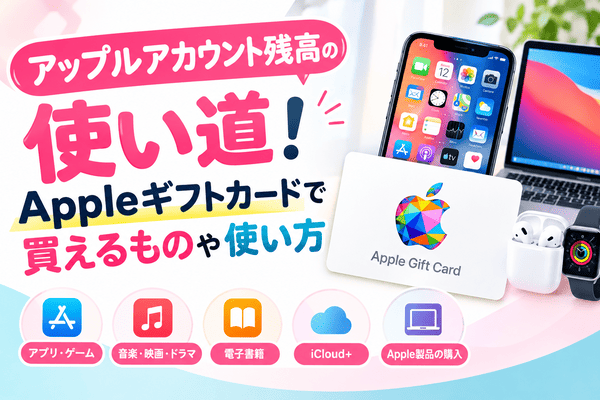
「Appleギフトカードをもらったけれど、ゲームをしないから使い道がない」と困っていませんか?
残高を放置したまま忘れてしまうのは非常にもったいないことです。
Apple Account残高(旧Apple ID残高)は、アプリだけでなく映画やLINEスタンプ、iPhone本体の購入にも使えます。
本記事では、具体的な使い道から無駄なく1円単位で使い切る手順まで分かりやすく解説します。
アップルアカウント残高(旧Apple ID残高)とは?基本の仕組み
アップルアカウント残高は、以前「Apple ID残高」と呼ばれていた電子マネーと同じ仕組みです。
2024年秋の名称変更後も機能や価値は全く変わっておらず、特別な移行手続きも不要。
手元にあるギフトカードを一度チャージすれば、Appleの様々な公式サービスや製品購入の支払いにそのまま使えます。
まずは残高の基本仕様を整理して確認しておきましょう。
| 項目 | 仕様・内容 |
|---|---|
| 旧名称 | Apple ID残高(2024年秋より名称変更、機能は同一) |
| 有効期限 | なし(日本国内のアカウント・ギフトカード) |
| 主なチャージ方法 | Appleギフトカード、クレジットカード、コンビニレジで現金 |
| 主な利用先 | App Store、Apple純正サブスク、Apple Store(本体・アクセサリ) |
Appleギフトカードと買えるものは同じ?Apple残高との関係
手元にあるAppleギフトカードは、自分のアカウントにチャージして初めて「Apple Account残高」として使えるようになります。
カード自体はお金を保管する一時的なチケットのような存在であり、アカウントに登録した瞬間に残高へと統合されます。
コンビニ等で買えるカードタイプも、メールで届くデジタルコードも、機能上の違いは一切ありません。
チャージ完了後はカード本体を処分しても問題ないけれど、万が一の通信トラブルに備えて購入レシートのみ1週間保管しておくのがおすすめです。
一度残高にしてしまえば、カードを紛失して使えなくなる心配もありません。
残高の確認方法(iPhone/iPad)
iPhoneやiPadをお持ちなら、わずか2タップで現在の残高を画面上に表示できます。
設定アプリを何階層も開くより、App Storeアプリを経由するのが最も早くて迷いません。
- 「App Store」アプリを起動する
- 画面右上にある青い「人型アイコン」をタップする
- アカウント名の下に表示される金額を確認する
ここで注意したいのが、残高が「0円」のときは金額表記そのものが画面から消える仕様ということ。
どこを探しても数字が見当たらない場合は、単に現在チャージされている残高がない状態を示しているため焦る必要はありません。
残高の確認方法(Mac/Windows)
パソコンから残高を確認する場合、MacとWindowsでそれぞれ手軽なアクセス方法が異なります。
Macなら標準搭載の「App Store」アプリを開き、左下のユーザー名をクリックするだけで現在の残高が表示されます。
Windowsパソコンを使っている場合、重いiTunesアプリをわざわざインストールする必要はありません。
SafariやChromeなどのWebブラウザで「apple.com/jp」へアクセスし、右上のバッグ型アイコンからサインインしてアカウント管理画面を開くのがアプリ不要で一番手軽です。
OSに関係なく、ブラウザさえ動けばいつでも正確な残高を把握できます。
最近はiPhoneやiPad本体だけで音楽データやアプリの管理がしやすくなったため、WindowsのiTunesアプリ経由で確認する必要はほとんどなくなりました。
それでもパソコンから残高を確認したいときは、ブラウザを使うのが手軽です。
残高に有効期限はある?
日本国内で発行されたApple Account残高およびAppleギフトカードには、有効期限が設定されていません。
だから「早く使い切らないと消滅してしまうのでは」と焦って、欲しくもないアイテムを買う必要はないんです。
数年後に新しいiPhoneへ買い替えるときまで、アカウント内にそのまま眠らせておいても1円も減らない仕組みです。
ただし例外として、コンビニ等のキャンペーンで後日配布される「特典ボーナスコード」だけは受取期限が設けられているケースが。
購入した本カードは放置で構いませんが、おまけで貰った特典分だけはその日のうちにアカウントへチャージしておきましょう。
Appleギフトカードは何に使える?買えるもの・使い道【デジタル編】
Apple Account残高は、ゲームのガチャ課金専用ではありません。
音楽配信やクラウド容量の追加、日常的に使うLINEスタンプの購入など、幅広いデジタル支払いに活用できます。
普段利用している身近なアプリの支払いに充てられるため、ゲームをやらない方でも無駄なく消化可能。
主なデジタルコンテンツの使い道と金額の目安を以下にまとめました。
| サービス・用途 | 必要金額の目安 | 特徴・おすすめの理由 |
|---|---|---|
| 有料アプリ購入 | 数百円〜数千円(買い切り) | 仕事効率化や写真加工など一度買えばずっと使える |
| iCloud+ストレージ | 月額130円(50GB)〜 | 少額の端数消化に最適。写真バックアップを拡張 |
| Apple Music | 月額1,180円(年額11,800円) | 1億曲以上が聴き放題。年額払いで実質2ヶ月無料 |
| LINEコイン購入 | 数百円〜 | 公式スタンプや着せかえの購入に充当可能 |
| 映画レンタル・購入 | 1本500円前後〜 | サブスク未加入でも見たい作品だけ単発利用できる |
1.App Storeでの有料アプリ購入
仕事や趣味の効率をぐっと上げる買い切り型の有料アプリは、残高の使い道として非常に魅力的です。
月額費用がかからず、一度お金を払えば追加費用なしでずっと使える優れたツールが多数揃っています。
手書きノートとして定番の「Goodnotes」や、本格的なイラストが描ける「Procreate」などは数千円で導入可能。
ゲームをしない人ほど、こうした仕事効率化アプリに残高を充てるのがおすすめの選択です。
ファミリー共有を設定しているご家庭なら、一度購入したアプリを追加費用なしで家族の端末にもダウンロードできるため無駄がありません。
アップルアカウント残高を使って、色々な有料アプリを購入できます。
2.アプリ内課金(ゲーム・マッチングアプリなど)
アプリ内で提供される有料機能の解放やチケット購入にも、Apple Account残高がそのまま使えます。
ゲームの課金アイテムだけでなく、マッチングアプリの月額利用料やマンガアプリの有料コイン購入にも充当可能。
決済時にクレジットカード番号を入力する手間がなく、画面の指示に従うだけでスムーズに処理されます。
ここで注意したいのが、認証設定によっては、サイドボタンのダブルクリックですぐに課金が完了してしまう点です。
誤操作による意図しない購入を防ぎたいときは、iPhoneの「スクリーンタイム」設定からApp内課金をオフにしておくとトラブルを防げます。
3.Apple Musicの月額料金
1億曲以上を高音質で楽しめる音楽配信サービス「Apple Music」の利用料金も、残高から引き落とせます。
個人プランの月額1,180円を残高でまかなえるため、毎月の固定費を確実に浮かせることが可能。
まとまった残高をお持ちなら、月額払いではなく年額プラン(11,800円)を一括で支払う方法がお得です。
年間契約に切り替えるだけで、実質2ヶ月分が無料になる計算となり、普通に払い続けるより負担を減らせます。
引き落とし時に残高が月額料金を下回った場合でも、不足した差額分だけが登録クレジットカードへ請求されるため、音楽が急に止まることはありません。
4.iCloud+のストレージ容量追加
iPhoneを使っていて「容量がいっぱいです」と表示された経験はありませんか?
写真やバックアップを安全に保存できる「iCloud+」の月額料金は、残高の最も実用的な消費先です。
最安の50GBプランなら「月額130円」という駄菓子感覚の小額から始められるため、中途半端に余った残高を綺麗に消化できます。
本体容量の警告が出ている場合、残高を使って50GBプランを契約すれば即座にわずらわしい警告画面を消去できます。
端末を水没や紛失で壊してしまった際のバックアップ保険としても機能するため、迷ったらこれに充てるのが安全です。
友だちとの写真や動画を撮ることが多く、本体容量だけでは足りなくなりがちな方は、iCloud+に保存しておくと安心です。
5.Apple TV+および映画のレンタル・購入
Appleの動画配信サービス「Apple TV+」の月額料金や、Apple TVアプリ内での単発映画レンタルにも残高が使えます。
月額制のサブスクリプションに加入したくない方でも、見たい映画を1本500円前後で気軽にレンタル可能です。
劇場公開から間もない最新作もいち早く配信されるため、週末のちょっとした息抜きとして手軽に消費できます。
実際に利用する際の見落としがちなポイントは、レンタル作品は「再生ボタンを押してから48時間」が見放題期間となることです。
レンタル決済後30日以内に再生を開始しないと期限切れで消えてしまうため、視聴する直前にレンタル手続きを行いましょう。
6.Apple Booksでの電子書籍・マンガ購入
Apple公式の電子書籍アプリ「Apple Books」なら、小説やビジネス書、マンガの購入に残高を直接充てられます。
他社の電子書籍ストアと異なり、専用アプリ内から直接作品を選んでそのまま決済まで完了する手軽さが魅力です。
Webブラウザに飛ばされる煩わしさが一切なく、購入した本は手元の端末へ瞬時にダウンロードされます。
少しだけ残った残高をどう使うか悩んだら、Apple Books内の「特別価格」コーナーをチェックしてみましょう。
100円から300円前後で購入できるセール作品が定期的に並んでおり、中途半端な端数を綺麗に使い切るのに役立ちます。
7.Apple Arcadeの月額料金
広告や追加課金が一切ない、200種類以上のゲームが遊び放題になる「Apple Arcade」の月額支払いにも使えます。
有料ガチャやアイテム課金の仕組みが最初から排除されているため、買い切りゲームのような感覚で安心して遊べるのが特徴です。
子供にスマホを使わせる際、不意の課金トラブルを防ぎやすい安全性の高いプラットフォームとしても重宝します。
私がおすすめする理由として、Apple Arcadeの収録作品は、ほぼ全てオフライン環境でのプレイに対応していることがあります。
長時間のフライトや電波の届かない旅行へ出かける前に契約し、気になるタイトルを端末にまとめてダウンロードしておくと、移動中の退屈しのぎに便利です。
8.LINEコインの購入(スタンプ・着せかえ)
Apple純正のサービスやスマホゲームを一切使わない人にとって、一番無駄がないのがLINEスタンプへの変換です。
iPhone版のLINEアプリ内であれば、スタンプや着せかえの購入に必要な「LINEコイン」を残高からチャージできます。
普段の連絡で必ず使うアイテムに変えられるため、プレゼントされたギフトカードの消化先として最も失敗がありません。
ここで1つ注意したいのが、Safariなどのブラウザで開くWeb版「LINE STORE」ではApple残高が使えない点です。
必ず「LINEアプリ内の設定>コイン」を開き、アプリ内決済の画面からチャージ操作を進めてください。
9.YouTube Premiumの支払い(iOSアプリ経由)
動画の広告を非表示にできる「YouTube Premium」の月額料金も、iOSアプリ経由で登録すれば残高から支払えます。
YouTubeを毎日長時間視聴する方にとって、広告なしの快適な再生環境を手に入れる使い道は非常に魅力的。
ただし、iOSアプリ経由で申し込むとAppleへの手数料が上乗せされ、Webサイトから直接契約するより月額料金が割高になります。
残高を使い切るための短期的な利用なら問題ありませんが、長期継続を考えているならよく考えること。
残高が尽きた段階で一度iOS経由の定期購読を解約し、ブラウザからクレジットカードで再登録すると、毎月の固定費を安く抑えられます。
Apple Account残高で買えるもの・使い道【ハードウェア・実物編】
Apple Account残高は、データだけでなく形のあるApple製品本体やアクセサリの購入にも使えます。
Apple公式オンラインストアや直営店(Apple Store)での買い物時、まるで現金の値引きのように残高を充当可能。
「ギフトカードでiPhoneが買えるとは思わなかった」と驚く方も多く、高額な買い物の頭金として大きな威力を発揮します。
この支払いが使えるのはApple直営の販売窓口のみであり、街の家電量販店レジでは使えないので注意してください。
10.iPhone・iPad・Mac本体の購入
最新のiPhoneやiPad、MacBookなどの高額なデバイス本体を購入する際、残高を代金の一部として充てられます。
公式ストアで取り扱う端末はすべてSIMフリー仕様のため、通信キャリアの契約に縛られることもありません。
プレゼントでもらった数千円分のカードであっても、高額な本体代金からその分を差し引いて購入できます。
楽天のセール時にAppleギフトカードを少しずつ買い足してアカウントへ「積立」しておく方法もあります。
新型モデルが発売されたタイミングで貯めた残高を一気に放出すれば、手元の現金を大きく減らさずに最新端末へ乗り換えられます。
11.Apple Watch本体・交換バンドの購入
日々の健康管理に役立つApple Watch本体や、純正の交換用バンドの購入にも残高を活用できます。
特に純正バンドは1本あたり約6,000円から1万円台と、ギフトカードで貰う金額の相場とぴったり合致するのが強みです。
本体をすでに持っているなら、気分や季節に合わせて新しいスポーツバンドやレザーバンドを追加する使い道が楽しめます。
嬉しいポイントとして、Apple公式ストアで購入した純正バンドは、受け取りから14日以内であれば着用後でも無料で返品や交換を受け付けてくれます。
サイズや腕へのフィット感に不安がある場合でも、自宅で実際に試着できるため安心して注文できます。
12.AirPodsなどの純正オーディオ・アクセサリ
iPhoneと相性抜群のワイヤレスイヤホン「AirPods」シリーズの購入費用に充てるのも満足度の高い使い道です。
2万円から4万円前後のまとまった残高があるなら、ノイズキャンセリング機能を備えたAirPods Proの購入資金にピッタリ。
手元に数千円分しかない場合でも、MagSafe充電器や純正のシリコンケースといった周辺小物の購入に使えます。
Apple公式サイトでAirPodsを購入する際は、充電ケースに好きな絵文字やテキストを入れられる「無料刻印サービス」を利用できます。
残高を使って決済した場合でも刻印サービスは完全に無料で受けられるため、自分だけの特別なモデルを手に入れられます。
13.AirTag(紛失防止タグ)の購入
鍵や財布の置き忘れを防げる紛失防止タグ「AirTag」は、5,000円前後のギフトカードに最もおすすめのアイテムです。
1個あたり5,480円と手頃な価格設定になっており、手元の残高だけで清算しやすい絶妙な予算感です。
iPhoneの「探す」アプリからいつでも正確な位置を把握できるため、日常のうっかりした紛失リスクを確実に減らせます。
購入時のコツとして、AirTag本体の購入だけに残高を使い、カバンに取り付けるキーリングはAmazon等のサードパーティ製を選ぶのがおすすめです。
周辺アクセサリを数百円の安い製品で代用すれば、追加費用を抑えて利用をスタート可能に。
アップル純正は少し高価に感じる場合も多いため、ケース類は安いアイテムをamazonなどで購入する方法もあります。
14.Apple Store直営店での対面利用
銀座や表参道、心斎橋などにあるApple Storeの実店舗でも、チャージ済みの残高を使って対面で買い物ができます。
ネット通販を待たずにその場で商品を持ち帰りたい方や、実機を触ってから購入を決めたい方におすすめの方法です。
店舗レジで残高を使うには、事前にiPhoneの「ウォレット」アプリへ残高パスを追加しておく必要があります。
具体的な準備手順は以下の通りです。
- iPhoneの「ウォレット」アプリを開く
- 画面右上の「+」ボタンをタップする
- 一覧から「Apple Account」を選択して追加を完了する
会計時にウォレットからApple Accountのパスを開き、表示されたバーコードを店員に読み取ってもらうだけで支払いが完了します。
Apple Account残高へのチャージ方法(Appleギフトカードの使い方)
手元にあるAppleギフトカードは、指定の手順でチャージしなければ残高として反映されません。
メールで受け取ったコード形式か、店頭で購入した物理カード形式かによって、登録の手順が少し異なります。
でもカメラによる自動読み取りや手動入力など、状況に合わせた最適なやり方を選べば1分足らずで完了。
画面の数字がうまく増えないときの解決策も交えつつ、具体的なチャージ手順を順番に見ていきましょう。
デジタルコード(Eメールタイプ)を登録する
オンラインショップで購入したりプレゼントで送られてきたりしたEメールタイプは、数回のタップで登録できます。
iPhoneで届いたメールを開き、本文内にある「今すぐ使う」というボタンをタップするだけで操作はほぼ完了。
自動的にApp Storeアプリが起動し、ログイン中のアカウントへコードがそのまま転送されてチャージが行われます。
もしメール内のリンクを押してもうまくアプリへ飛ばない場合は、本文に記載されている「X」から始まる16桁の英数字を長押ししてコピーしてください。
App Storeのアカウント画面にある「ギフトカードまたはコードを使う」を開き、入力欄へ直接貼り付ければ確実に反映されます。
カードタイプ(物理カード)をカメラで読み取る
コンビニや家電量販店で購入した物理カードは、iPhoneのカメラでコードを瞬時に読み取って登録可能。
現行のAppleギフトカードの裏面は、昔のようなコインで削るスクラッチではなく「めくるシール」に変更されています。
裏面右上のシールをゆっくり剥がすと、チャージに必要な16桁の文字列が現れるので準備してください。
カメラ読み取りを成功させるコツとして、室内の蛍光灯がカードに反射すると白飛びして文字をうまく認識できません。
照明の真下を少し避け、斜め45度くらいの角度からカメラ枠内にコードを合わせると一瞬で正確に読み取られます。
コードを手動でキーボード入力する
カードのシールを剥がす際に文字がかすれてしまったり、カメラが故障していたりする場合はキーボードから手動入力します。
App Storeのコード引き換え画面で「コードはキーボードでも入力できます」をタップすると手動入力欄に切り替わります。
Appleのコード仕様として知っておくべきポイントとして、実は16桁の文字列の中にアルファベットの「O(オー)」や「I(アイ)」は一切使われていません。
「0(数字のゼロ)」や「1(数字のイチ)」と見間違えやすい文字は最初から排除されているため、迷わず数字を入力してください。
連続して何度も入力ミスを繰り返すと、セキュリティロックがかかり一時的にチャージができなくなります。
判別に迷う文字があるときは無理に確定せず、家族のスマホカメラを借りて文字を拡大撮影してみるのが安全です。
クレジットカードから直接入金する
ギフトカードをお店に買いに行かなくても、iPhoneに登録したクレジットカードからアカウント残高へ直接チャージできます。
やり方は簡単で、App Storeアプリのアカウント画面を開き、「アカウントに残高を追加」をタップするだけで入金手続きに進めます。
画面上に表示される1,000円や3,000円といった定額ボタンだけでなく、「その他」を選べば1円単位で好きな金額を指定可能。
欲しい商品の代金に対してあと数百円だけ足りない場面など、必要な分だけをピンポイントで補填できます。
ちなみに後日届くクレジットカードの利用明細には「APPLE.COM/BILL」という名義で記載されます。
見覚えのない海外サービスからの請求だと勘違いしてカード会社に問い合わせないよう、明細表記を覚えておきましょう。
コンビニ(セブンイレブンなど)のレジで現金チャージする
クレジットカードを持たない方や現金で支払いたい方には、セブン-イレブンなどの大手コンビニ店頭レジを使った現金チャージが便利です。
店内のレジで店員に「Apple Accountへチャージしたい」と伝え、希望の金額を現金で手渡すだけでその場で反映されます。
プラスチックのカードを購入して持ち帰る手間がなく、スマホ1台あればその場で直接アカウント残高を増やせます。
以前はレジでの直接現金チャージに対応しているコンビニは「セブン-イレブン」のみでした。
でも最近はローソンやファミリーマートのレジでも直接チャージに対応しています。
しかも直接チャージに対応したお得なキャンペーンが開催されることが多いため、コンビニでの直接チャージを選ぶのもおすすめです。
Apple Account残高が使えない・買えないもの
Apple Account残高は何にでも使える万能な電子マネーではなく、一定の利用制限が存在します。
基本的に「Apple直営の公式サービス・店舗以外では一切決済に使えない」という仕様です。
チャージした後に「欲しかったサービスで使えなかった」と後悔しないよう、対象外となる取引をあらかじめ把握しておきましょう。
Amazonや楽天市場など他社サイトでの買い物
Apple Account残高は、Amazonや楽天市場などの他社ECサイトの支払いには使えません。
「Apple Payに対応しているネットショップなら、アカウントの残高も使えるはずだ」と誤解する方が後を絶ちません。
でもApple Payは登録したクレジットカードを仲介する決済機能であり、アカウント残高を消費する機能とは根本的に仕組みが異なります。
Apple Account残高は、あくまで「Apple直営ストア限定の専用商品券」であると考えるのが正解です。
街のスーパーや一般の通販サイトでは利用できないため、必ずApple公式が提供するコンテンツや製品の購入に充ててください。
Netflixなどの非対応サブスクリプション料金
数年前までApple経由で支払えていた一部の有名サブスクが、現在はApple決済に対応していません。
代表例が動画配信サービスの「Netflix」で、新規受付におけるApp Store経由の課金を完全に廃止しています。
ネット上の古い記事を見て「ギフトカードでNetflixを払おう」と考えてチャージしても、現在はその支払いに充当できないから注意してください。
現在Netflixを契約・更新したい場合は、公式Webサイトへアクセスしてクレジットカードや専用プリペイドカードを登録する必要があります。
利用したい外部サブスクがあるなら、事前にアプリ内の支払い設定画面を開いてApple決済の枠が残っているか確かめておきましょう。
別のAppleギフトカードなど金券類の購入
アカウントに入っている残高を使って、新しいAppleギフトカードやAmazonギフトカードなどの金券を買うことはできません。
マネーロンダリングや不正利用を防ぐ国際的な規約により、チャージ済み残高による金券の再購入は厳格に遮断されています。
「もらった残高をギフトコードの形に戻して友人に譲渡したい」と考えても、システム上絶対に実行できない仕様です。
もし知人に有料アプリや書籍をプレゼントしたいなら、残高ではなくクレジットカード等を使って「ギフトとして購入」する機能を利用しましょう。
一度自身のアカウントへ取り込んだ残高は、自分自身の買い物として消化するしか道がありません。
家電量販店やキャリアショップでの製品購入
ビックカメラやヨドバシカメラ、ドコモショップなどの店頭レジでは、Apple Account残高を使った支払いは一切できません。
なぜなら展示されている商品が本物のiPhoneやiPadであっても、販売している店舗自体はAppleとは別の代理店組織だから。
「量販店のポイント還元と手元のApple残高を組み合わせて安く買おう」と店頭へ出向いても、レジで断られてしまいます。
量販店のレジで使えるのは現金や通常のクレジットカード、各店舗専用のポイントカードのみとなります。
残高をハードウェアの購入代金に充てたいときは、必ず「Apple公式サイト」から注文するか、直営の「Apple Store店舗」へ足を運んでください。
現金への換金・払い戻し
一度アカウントへチャージしてしまった残高を、銀行口座に出金して現金へ戻すことはAppleの利用規約上できません。
誤ってチャージした場合であっても、原則としてキャンセルや返金の申し出は受け付けてもらえない厳しい仕様です。
ネット上には「残高を現金化する」と謳う非公式の買い取り業者が存在しますが、絶対に利用してはいけません。
こうしたグレーな業者を利用すると、詐欺被害に遭うだけでなく、Appleのアカウント自体が規約違反で永久凍結される重大なリスクがあります。
無理に現金へ換えようとせず、月額130円のiCloudストレージや日用品の充電ケーブルなどに充てて確実に消化するのが一番安全です。
チャージ前のAppleギフトカードの段階であれば、買取サイトや一部の金券ショップで買い取って貰えます。
Apple残高が足りない・余った場合の使い道や対処法
「残高が少しだけ足りない」「中途半端な小銭が余ってしまった」というトラブルは誰でも経験します。
Appleの決済システムは柔軟に設計されており、不足分だけを別の支払い方法で補うことが可能です。
数十円から数百円単位の端数を綺麗に使い切るためのテクニックも。
手元の残高を1円も無駄にせず、すっきりと消化するための具体的な調整手順を押さえておきましょう。
クレジットカード・キャリア決済との併用
買いたい商品の代金に対して残高が不足していても、購入を諦める必要はありません。
アカウントにクレジットカードやキャリア決済が設定されていれば、特別な手続きなしで自動的に併用決済が行われます。
システムが「残高の全額」を最優先で使い切り、足りない差額分だけをクレジットカード等へ請求してくれる仕組みです。
ユーザーが自分で計算して「残高からいくら、カードからいくら」と指定する手間はありません。
決済後に届く電子領収書メールには、残高から充当された金額とカードへ請求された差額が明確に分かれて印字されます。
家計簿の管理や支出の把握も簡単に行えるため、残高不足を気にせずそのまま購入ボタンを押して問題ありません。
不足分だけをピンポイントでチャージする
クレジットカードの情報を登録したくない方は、不足している金額ちょうどを現金で補うのがおすすめです。
コンビニのレジ横や陳列棚に並んでいる「バリアブルカード」と呼ばれるギフトカードを活用しましょう。
金額の欄に「1000-100000」と記載されているカードをレジへ持参し、店員に「〇〇円分で」と端数を含めて希望額を伝えます。
1円単位で任意の金額を指定して購入できるため、購入したいアイテムの不足分だけをぴったり支払って手に入れられます。
カードを持ち帰ってiPhoneにチャージすれば、手元の残高と合算されて目的のアイテムを現金感覚で購入可能です。
余計な残高をこれ以上増やしたくない場面において、最も無駄のないスマートな調整手段と言えます。
もちろん先ほど解説した、レジでの直接チャージも便利です。
1円単位で残高を使い切る方法
アカウントに残ってしまった数十円から百数十円の小銭を、完全に「0円」まで使い切るにはどうすべきか。
手軽な解決策は、月額130円の「iCloud+」ストレージや、100円前後で購入できるLINEコインのチャージに充てることです。
決済する際に残高の全額が差し引かれ、足りない数円から数十円だけが登録カードから引き落とされるため残高がゼロになります。
ただし、無理に今すぐ端数を使い切ろうと躍起になる必要はありません。
そもそも日本のアカウント残高には有効期限がないため、数円から数十円程度の端数はそのまま残しておいても損はしません。
数ヶ月後にふと有料スタンプやアプリを購入した際、自動的に小銭が相殺されて消えていくのを気長に待つのが一番楽な付き合い方です。
残高を家族に譲れる?ファミリー共有の注意点
ファミリー共有を設定していても、自分の残高を家族のアカウントへ直接移動・譲渡することはできません。
「親のアカウントにある潤沢な残高を使って、子供の端末からアプリを購入させたい」と考えても実現不可能。
ファミリー共有における課金処理には、厳格な優先ルールが定められています。
子供がアイテムを購入する際、子供自身のアカウントに残高があればそれが最優先で使われます。
しかし子供の残高が0円だった場合、親のアカウント残高が使われるのではなく「親が登録しているクレジットカード」へ直接全額請求されます。
親の残高を子供の買い物に充当させることはシステム上できない仕様。
子供に買い物をさせたいなら、ギフトカードを子供のアカウントへ直接チャージしてください。
Apple Account残高に関するよくあるトラブルと解決策
ギフトカードの登録時や残高での支払い時には、予期せぬエラーメッセージが表示されることがあります。
「コードが使えない」「チャージしたのに残高が増えない」といったトラブルの多くは、簡単な操作で自力解決が可能です。
パニックになって何度も連続入力してしまうと、セキュリティ機能が働いて状況が悪化することも。
発生しやすい代表的なトラブルの原因と、今すぐ実践できる具体的な解決手順を整理しました。
チャージしたのに残高が反映されない
チャージ完了の画面が表示されたにもかかわらず、画面上の残高の数字が増えない現象は珍しくありません。
このトラブルの大部分は、アカウントのトラブルではなく単なるアプリの表示キャッシュの遅延が原因です。
まずは以下のステップで表示の同期を試みてください。
- iPhoneの画面下部から上へスワイプして「App Store」を上に弾き、完全終了させる
- もう一度「App Store」を起動して右上のアイコンを開き、画面を下に引っ張って更新する
アプリの再起動でも直らない場合、設定アプリ最上段の自分の名前をタップし、「メディアと購入」から一度サインアウトしてログインし直すのが有効な解決策です。
アカウントの通信同期が強制的にやり直され、正しい最新の残高数字が画面に表示されるようになります。
「このコードはすでに使用済みです」と表示される
今シールをめくったばかりのカードなのに「コードは使用済みです」と警告が出るトラブルがあります。
この場合、最初に疑うべきは「すでに別のアカウントへチャージが完了していないか」ということです。
一度カメラで読み取った際、画面が切り替わった瞬間に登録が完了しており、再読み込みしたことで重複エラーが出ているケースも多発しています。
もう1つがコンビニのレジで行われるべき「アクティベーション(有効化)」が、店側の通信エラーで失敗している可能性があります。
レジでの処理が正常に通っていないカードは、いくら正しいコードを打ち込んでもシステム側で拒絶されてしまいます。
チャージが完全に完了するまでは、購入店舗のレシートを絶対に捨てずに手元へ残しておいてください。
支払い方法の選択画面で残高が選べない
Appleの公式サイトでMacやアクセサリを注文する際、支払い方法の一覧に残高が表示されないケースがあります。
この現象は、端末にログインしているアカウントと、ブラウザで公式ストアにサインインしているアカウントが食い違っていることが主な原因です。
普段アプリをダウンロードしているアカウントとは別の古いIDでストアにログインしていると、残高が当然反映されません。
Apple Storeアプリの画面で残高が表示されないときは、Safariなどのブラウザから公式ストアへ入り直してみるのが有効です。
現在残高が入っている正しいApple Accountのメールアドレスとパスワードでサインインし直せば、支払い画面に「残高を適用」のチェック枠が正しく出現します。
サブスク支払いに残高が優先されない
「残高をチャージしておいたのに、なぜかクレジットカードからサブスク代金が引き落とされた」という相談が多く寄せられます。
これはユーザーのミスではなく、Appleの定期購読における「請求処理のタイムラグ」が原因で発生する現象。
Appleのサブスクリプション決済は、更新日当日の午前0時ではなく「更新予定日の最大24時間前」から前倒しで請求準備が始まります。
更新日当日に慌てて残高を補充しても、システム側ではすでにカードへの請求処理が確定してしまっているため間に合いません。
サブスク料金を残高から確実に落としたいなら、更新予定日の2日前までには残高チャージを済ませておくことが大切です。
間違えてチャージした分のキャンセルはできる?
家族共用のiPadや、使っていない別のアカウントへ誤ってギフトカードを登録してしまった場合、取り消しはできません。
Appleのシステム仕様上、一度特定のアカウントへ紐付けられた残高を別Accountへ移動させたり、カードに戻したりすることは不可能です。
サポートセンターへ電話で事情を説明しても、誤チャージの取り消しや残高の移管手続きは断られてしまいます。
間違えてチャージしてしまったときは、そのアカウントの中で使い切る方法へ切り替えましょう。
家族のアカウントへ誤って入金したなら、そのアカウントから有料アプリを「ギフトとして購入」し、自分の本来のアカウント宛へプレゼント送信すれば実質的に残高を回収できます。
Appleギフトカードと違い面倒?使い道のないApple残高を現金化する方法
チャージ前のカードとアカウント残高では、換金できるかどうかの扱いが大きく異なります。
一度アカウントに登録した残高は直接払い戻せませんが、実物の製品を経由すれば現金化が可能です。
それぞれの状態に応じた具体的な仕組みと、損をしないための手順を整理してお伝えします。
チャージ前のAppleギフトカードなら買取サイトで現金化できる
アカウントへ登録する前のAppleギフトカードであれば、専門の買取サイトやネットオークションを使ってスムーズに現金化できます。
未登録のコードは所有者が固定されていないため、金券と同じように他者へ譲渡して売却できるのがポイント。
実店舗の金券ショップはカードの有効性をその場で判別しにくいため断られるケースが多いけど、Webのギフト券買取サイトなら数十分で口座に現金が振り込まれます。
初回利用時は本人確認書類の提出が必要になるため、あらかじめ運転免許証などを手元に用意しておくと手続きがスムーズです。
ちなみに換金率は時期によって80〜95%程度で変動するから、複数の買取サイトで比較してから申し込むことが大切です。
チャージ後のApple Account残高は直接払い戻しができない
既に解説したように、一度アカウントにチャージしてしまったApple Account残高は、銀行口座への出金や現金への直接払い戻しが一切できません。
「登録済みのアカウントごと買い取る」と謳う怪しい業者も存在しますが、個人情報流出やアカウント永久凍結のリスクが高く絶対に利用しないこと。
チャージ後の残高を直接現金として取り戻す裏ワザは存在しません。
そのため、無理に非公式ルートを探すのではなく、次に紹介する公式の製品購入を挟んだ安全なルートへ切り替える必要があります。
Apple公式で人気のハードウェア製品を購入して売却する
チャージ済み残高を安全に現金化する現実的な手段は、Apple公式ストアで人気製品を購入し、未開封のまま買取店へ売却する方法です。
Apple公式サイトや直営店ではハードウェア本体の購入に残高を全額充当できるため、この転売ルートが成立します。
具体的な換金手順は以下の通り。
- Apple公式オンラインストアまたは直営店で、需要が高く値崩れしにくい製品(最新のiPhoneやAirPods Pro、iPadなど)を残高払いで購入する
- 商品が届いたら外箱のビニール(シュリンク)を絶対に破らず、完全未開封の状態で保管
- 大手の中古スマホ買取専門店や家電買取店に持ち込み、未開封品として売却して現金を受け取る
ここで注意したいのが、製品選びを誤ると換金率が大きく下がってしまうことです。
購入から売却までの間に相場が変動して定価の80〜90%程度に目減りするリスクがあるため、どうしても現金が必要な場面に限って活用しましょう。
Apple Account残高の使い方や使い道によくある質問
Apple Account残高やギフトカードに関して、初心者が抱きやすい細かな疑問をまとめました。
要点だけを短く整理していますので、気になる項目をチェックして疑問を解消してください。
Apple Account残高の使い道は色々とあり無駄にならない
Apple Account残高は、ゲームをプレイしない方にとっても使い道が豊富な利便性の高い電子マネーです。
月額130円のiCloud写真バックアップから、普段の連絡に使えるLINEスタンプ、さらにはAirTagや最新iPhoneの購入まで自由に活用できます。
日本国内のアカウントであれば有効期限もありませんので、焦って不要なものを買う必要もありません。
まずは手元のiPhoneでApp Storeを開き、右上の人型アイコンから現在の残高を確認してみましょう。
放置してしまっていた残高を活用し、毎日の生活を少し便利にするお気に入りのアイテムを手に入れてみてください。